Mục lục
Ổ C báo đỏ, máy khởi động chậm, quạt quay liên tục là những chuyện quen thuộc với máy tính Windows dùng lâu năm. Trước đây cách xử lý thường là cài CCleaner hay một phần mềm “tối ưu” bên thứ ba, kèm theo quảng cáo, gói cài đặt rác và đôi khi còn làm máy nặng hơn. Giờ đây chúng ta có Microsoft PC Manager – một ứng dụng miễn phí do chính hãng Microsoft phát hành, gom các công cụ dọn dẹp và tối ưu sẵn có của Windows vào một giao diện gọn gàng.
Trong bài viết này, AKD.VN giới thiệu Microsoft PC Manager là gì, cách cài đặt đúng nguồn, cách dùng từng tính năng và những điểm cần cẩn thận để dọn rác an toàn, không xóa nhầm dữ liệu.
Microsoft PC Manager là gì?
Microsoft PC Manager là ứng dụng tiện ích miễn phí của Microsoft dành cho Windows 10 và Windows 11, giúp dọn file rác, giải phóng bộ nhớ, quản lý ứng dụng khởi động và kiểm tra tình trạng máy chỉ với vài cú nhấp chuột. Ứng dụng được phát triển bởi nhóm Microsoft tại Trung Quốc, ra mắt thử nghiệm từ năm 2022 và chính thức có mặt trên Microsoft Store từ đầu năm 2024. Tại thời điểm viết bài (11/2026), phiên bản mới nhất là 3.23.x.
Điểm khác biệt lớn nhất so với các phần mềm dọn rác khác là PC Manager không tự viết lại cơ chế dọn dẹp mà dùng chính các thành phần của Windows như Storage Sense, Windows Security, Task Manager. Nhờ vậy ứng dụng nhẹ, không chèn quảng cáo, và ít nguy cơ xóa nhầm file hệ thống quan trọng.
Các tính năng chính của Microsoft PC Manager
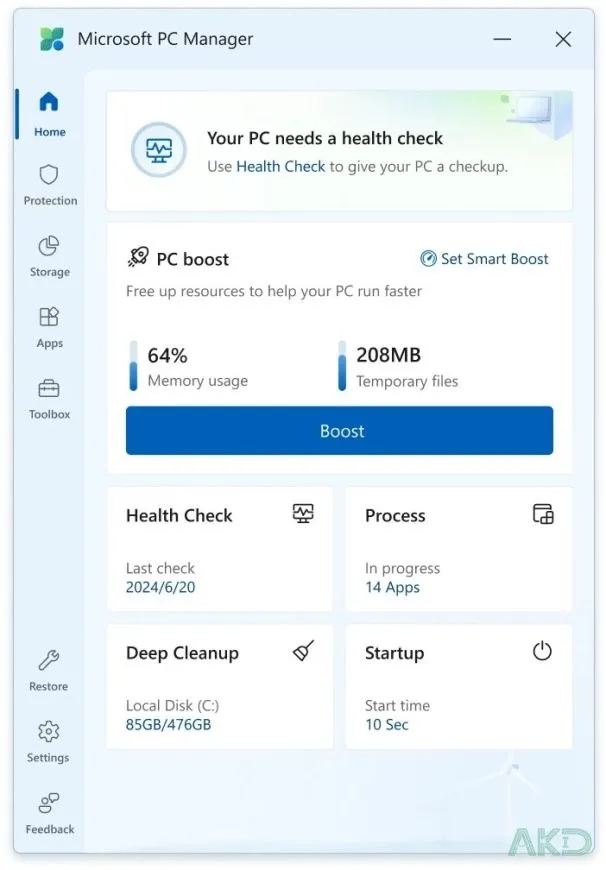
- PC Boost và Smart Boost: giải phóng RAM đang bị chiếm dụng và xóa file tạm chỉ bằng một nút bấm. Smart Boost tự chạy khi RAM hoặc file tạm vượt ngưỡng.
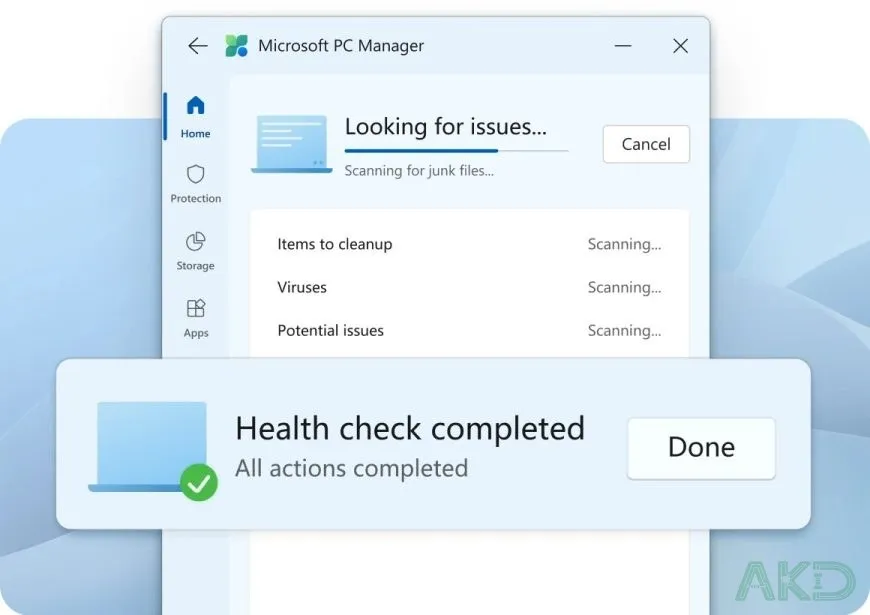
- Health Check: quét tổng thể máy để tìm file rác, virus (qua Microsoft Defender) và các vấn đề tiềm ẩn, sau đó xử lý tất cả cùng lúc.
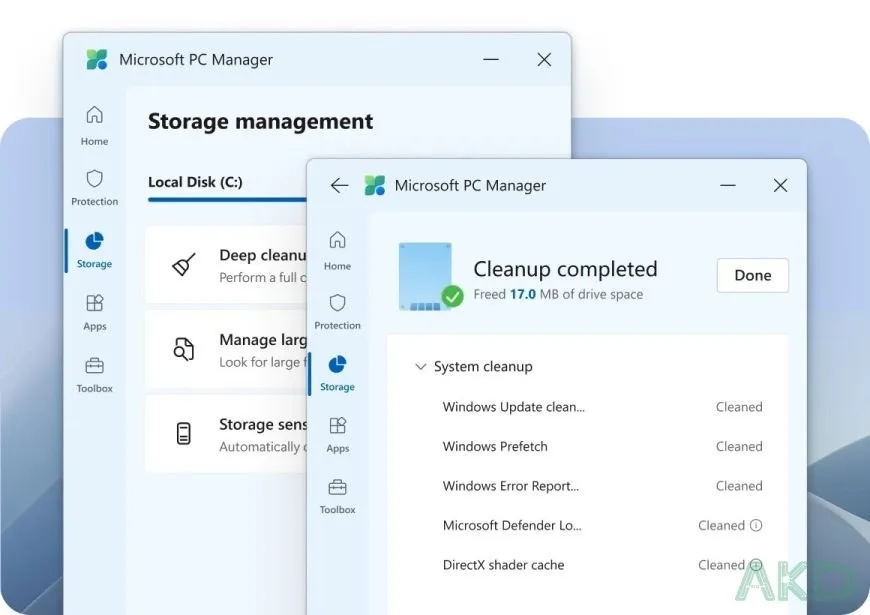
- Storage (quản lý dung lượng): Deep Cleanup dọn sâu cache hệ thống và ứng dụng, Manage large files tìm file dung lượng lớn, Storage Sense để Windows tự dọn định kỳ.
- Apps: quản lý tiến trình đang chạy, tắt ứng dụng khởi động cùng Windows, gỡ ứng dụng ít dùng.
- Protection: quét virus, kiểm tra Windows Update, bảo vệ trình duyệt mặc định và chặn cửa sổ pop-up quảng cáo của ứng dụng.
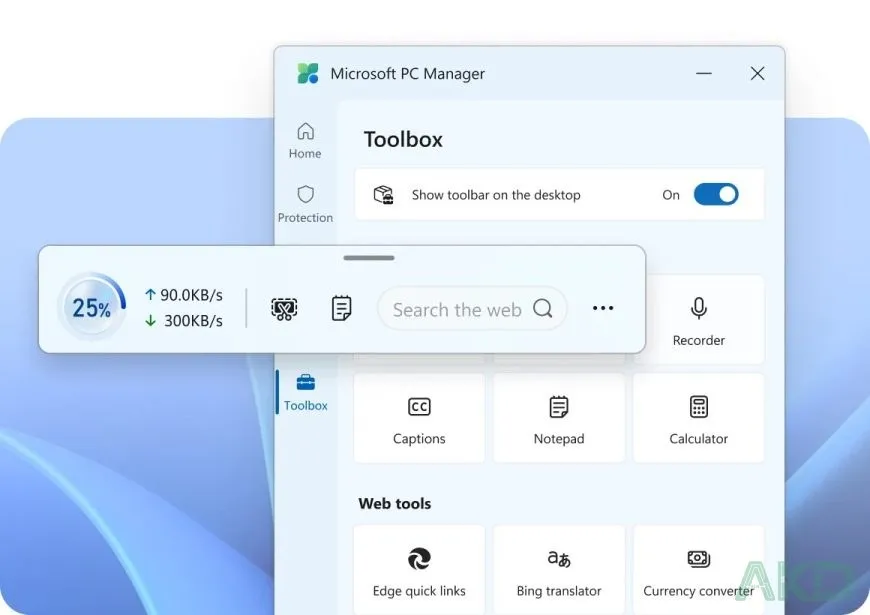
- Toolbox và Mini toolbar: tập hợp lối tắt tới các công cụ Windows như chụp màn hình, ghi âm, Notepad, máy tính, phụ đề trực tiếp, cùng một thanh công cụ nhỏ trên desktop hiển thị RAM và tốc độ mạng.
Các phiên bản gần đây còn tách riêng phần dọn rác theo từng ứng dụng, liệt kê dung lượng cache của Edge, Chrome, Node.js, VSCode, Python, CapCut, driver NVIDIA… để người dùng chủ động chọn mục cần dọn. Tên mục và vị trí có thể thay đổi nhẹ giữa các bản cập nhật.
Cách cài đặt Microsoft PC Manager
Yêu cầu hệ thống: Windows 10 phiên bản 20H2 (build 19042) trở lên hoặc Windows 11. Ứng dụng miễn phí hoàn toàn, không cần tài khoản Microsoft để sử dụng.
Cách 1: Cài từ Microsoft Store (khuyên dùng)
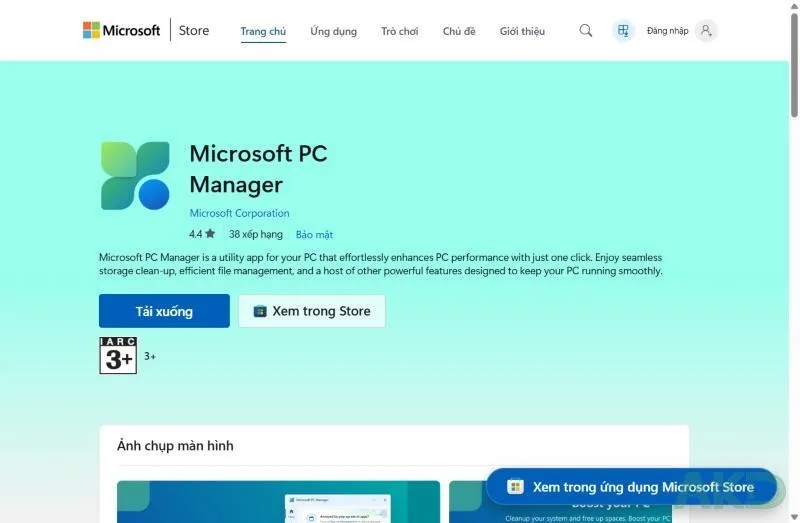
- Mở ứng dụng Microsoft Store trên máy, gõ “PC Manager” vào ô tìm kiếm. Hoặc mở trực tiếp trang Microsoft PC Manager trên Microsoft Store.
- Kiểm tra nhà phát hành ghi Microsoft Corporation để chắc chắn đúng ứng dụng chính chủ.
- Nhấn Tải xuống (Get/Install). Store sẽ tự tải và cài đặt, thường chỉ mất vài phút.
- Cài xong, nhấn Mở hoặc tìm “PC Manager” trong menu Start.
Cách 2: Tải từ trang chủ PC Manager
Nếu Microsoft Store trên máy bị lỗi hoặc đã bị gỡ, các bạn có thể vào trang chính thức pcmanager.microsoft.com và bấm nút tải về. Trang này vẫn dẫn về bản cài trên Microsoft Store hoặc trình cài đặt chính thức của Microsoft.
Tuyệt đối không tải PC Manager từ các trang chia sẻ phần mềm lạ, bản “crack”, bản “portable” hay link rút gọn trên mạng xã hội. Ứng dụng đã miễn phí nên không có lý do gì phải tải bản chỉnh sửa, và đây là con đường phổ biến để mã độc lọt vào máy.
Cách sử dụng Microsoft PC Manager
Giao diện PC Manager hiện chưa có tiếng Việt, ngôn ngữ mặc định trên máy Việt Nam là tiếng Anh. Tuy vậy các nút đều ngắn gọn, phần dưới đây giải thích từng mục để các bạn thao tác nhanh.
1. Tăng tốc nhanh với PC Boost
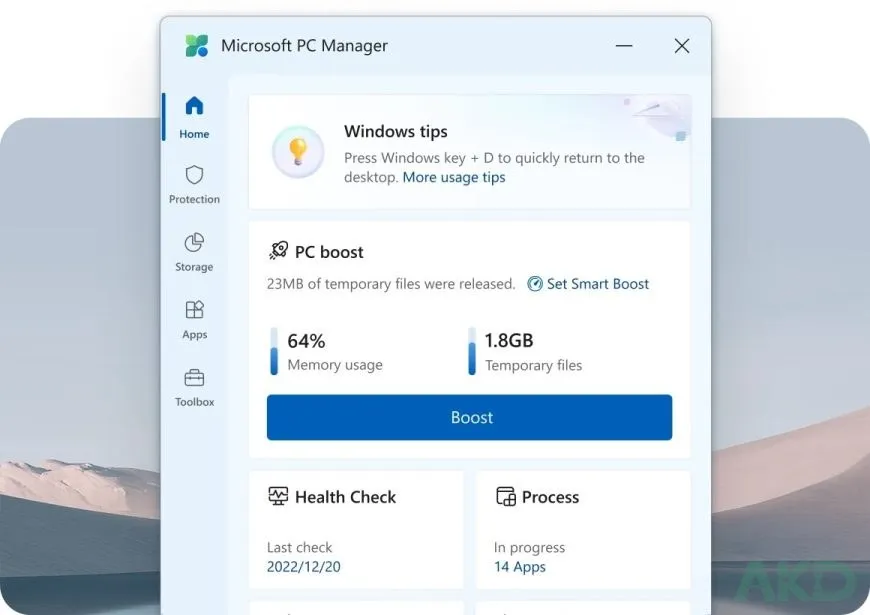
Ở màn hình Home, khung PC boost hiển thị mức RAM đang dùng (Memory usage) và dung lượng file tạm (Temporary files). Nhấn Boost để giải phóng RAM từ các tiến trình nền và xóa file tạm. Thao tác này an toàn, có thể bấm bất cứ khi nào máy chậm.
Nhấn Set Smart Boost để bật chế độ tự động: khi RAM dùng quá nhiều hoặc file tạm tích tụ vượt ngưỡng, PC Manager sẽ tự dọn mà không cần mở ứng dụng.
2. Kiểm tra toàn diện bằng Health Check
Nhấn vào thẻ Health Check trên màn hình Home. PC Manager sẽ quét ba nhóm: file có thể dọn (Items to cleanup), virus (Viruses) và vấn đề tiềm ẩn (Potential issues) như ứng dụng khởi động cùng máy. Sau khi quét xong, xem lại danh sách, bỏ tick những mục không muốn thay đổi rồi nhấn Proceed. Nên chạy Health Check khoảng một lần mỗi tuần.
3. Dọn rác sâu với Deep Cleanup
Đây là tính năng giải phóng nhiều dung lượng nhất. Vào mục Storage ở cột trái, chọn Deep cleanup. Ứng dụng sẽ quét và chia kết quả thành các nhóm:
- Recommended items: các mục được đề xuất dọn an toàn như cache trình duyệt Edge, Chrome, file tạm hệ thống. Mục này được tick sẵn.
- Other system items: Windows Update cleanup, Windows Prefetch, báo cáo lỗi Windows, log của Microsoft Defender, DirectX shader cache…
- Other application items: cache của từng ứng dụng như Node.js, VSCode, Python, CapCut, NVIDIA, OneDrive… Mục này không tick sẵn, người dùng tự chọn.
Nhấn vào từng nhóm để xem chi tiết dung lượng, tick những mục muốn xóa rồi nhấn Proceed. Trên máy dùng lâu, Deep Cleanup có thể tìm ra hàng chục GB, phần lớn nằm ở cache trình duyệt và cache của công cụ lập trình.
Cũng trong mục Storage có hai công cụ đáng dùng:
- Manage large files: lọc file theo dung lượng (ví dụ trên 1GB) và loại file (video, nén, tài liệu…) để tìm những file to bị bỏ quên trong ổ đĩa.
- Storage sense: bật để Windows tự xóa file tạm và dọn Thùng rác theo lịch, không cần nhớ mở PC Manager.
4. Quản lý ứng dụng khởi động và tiến trình
Vào mục Apps (hoặc thẻ Process, Startup trên màn hình Home):
- Process management: xem các ứng dụng đang chạy và RAM mỗi ứng dụng chiếm, nhấn End để tắt ứng dụng treo hoặc ngốn tài nguyên.
- Startup apps: tắt các ứng dụng tự khởi động cùng Windows như Zalo, Steam, phần mềm cập nhật driver… để máy lên nhanh hơn. Chỉ tắt, không gỡ, nên có thể bật lại bất cứ lúc nào.
5. Bảo vệ máy và chặn pop-up quảng cáo
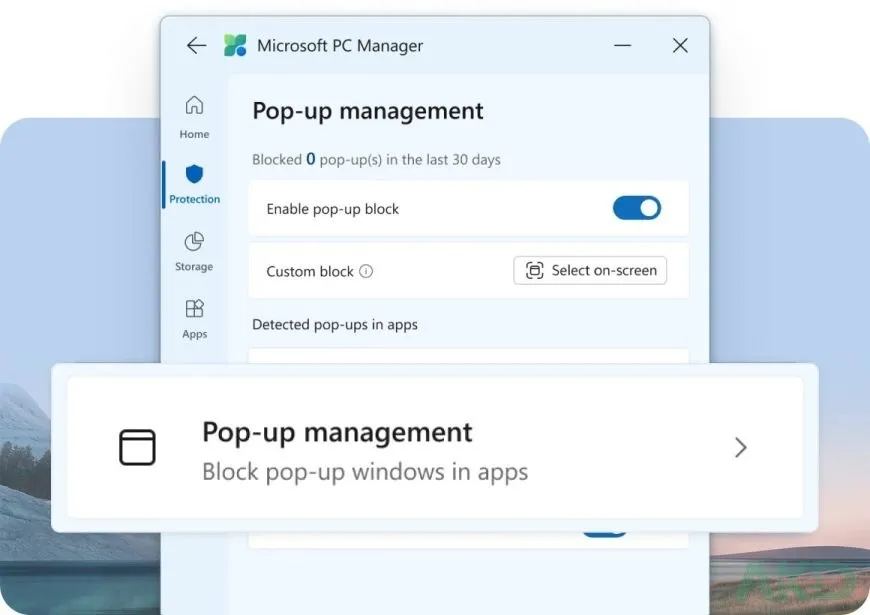
Mục Protection gom các tính năng an toàn: quét virus bằng Microsoft Defender, kiểm tra bản cập nhật Windows còn thiếu, bảo vệ trình duyệt mặc định khỏi bị phần mềm khác thay đổi, và Pop-up management chặn cửa sổ quảng cáo bật lên từ các ứng dụng.
Bật Enable pop-up block để PC Manager tự nhận diện và chặn. Với pop-up chưa được nhận diện, dùng Custom block rồi bấm Select on-screen để chọn trực tiếp cửa sổ cần chặn.
6. Toolbox và thanh công cụ mini
Mục Toolbox chứa lối tắt tới các công cụ Windows hay dùng: chụp màn hình, ghi âm (Recorder), phụ đề trực tiếp (Captions), Notepad, máy tính (Calculator), cùng nhóm Web tools như Edge quick links, Bing Translator, đổi tiền tệ.
Bật Show toolbar on the desktop để hiện thanh công cụ nhỏ trên màn hình, hiển thị phần trăm RAM, tốc độ mạng lên xuống và các nút tắt nhanh. Có thể kéo thả thanh này tới vị trí bất kỳ.
Những lưu ý khi dùng Microsoft PC Manager
- Đọc kỹ trước khi tick “Other application items”: cache của Node.js, Python hay VSCode xóa được, nhưng lần build hoặc cài thư viện sau sẽ phải tải lại từ đầu, tốn thời gian và dung lượng mạng. Nếu đang làm dự án gấp, nên để dọn sau.
- Windows Update cleanup không hoàn tác được: sau khi xóa các file này, các bạn sẽ không gỡ được bản cập nhật Windows vừa cài. Nếu máy mới cập nhật và còn đang theo dõi lỗi, hãy chờ vài tuần rồi mới dọn mục này.
- Xóa cache trình duyệt: không làm mất bookmark hay mật khẩu đã lưu, nhưng các trang web sẽ tải chậm hơn ở lần mở đầu tiên. Nên đóng Edge, Chrome trước khi dọn để xóa được hết.
- Cẩn thận với mục khôi phục ứng dụng mặc định: PC Manager có tính năng đưa ứng dụng mặc định về trạng thái gốc, và từng bị phản ánh là dễ khiến trình duyệt hoặc công cụ tìm kiếm bị chuyển về Edge, Bing. Đọc kỹ thông báo trước khi bấm đồng ý.
- Không chạy song song nhiều phần mềm dọn rác: dùng PC Manager cùng lúc với CCleaner hay các trình “tối ưu” khác dễ gây xung đột, xóa trùng hoặc làm hỏng cấu hình. Chọn một công cụ là đủ.
- Không thay thế phần mềm diệt virus chuyên dụng: tính năng quét virus thực chất dùng Microsoft Defender có sẵn trong Windows. Với nhu cầu thông thường như vậy là đủ, nhưng PC Manager không phải một bộ bảo mật riêng.
- Dọn rác không làm máy nhanh hơn mãi mãi: nếu máy vẫn chậm sau khi dọn, nguyên nhân thường nằm ở phần cứng như ổ HDD cũ, RAM 4GB. Nâng cấp lên SSD và thêm RAM sẽ hiệu quả hơn nhiều so với dọn rác thường xuyên.
- Sao lưu dữ liệu quan trọng: PC Manager không đụng tới tài liệu cá nhân trong chế độ đề xuất, nhưng khi tự xóa file trong Manage large files, hãy kiểm tra kỹ trước khi xóa vì file có thể bị xóa vĩnh viễn.
PC Manager đặc biệt hữu ích với các máy tính dung lượng lưu trữ nhỏ, ví dụ máy tính nhỏ gọn chạy Windows như LattePanda 3 Delta 864 với bộ nhớ eMMC 64GB, nơi mỗi GB trống đều quý. Bật Storage Sense và chạy Deep Cleanup định kỳ sẽ giúp ổ C không bị đầy sau các đợt cập nhật Windows.
Câu hỏi thường gặp về Microsoft PC Manager
Microsoft PC Manager có miễn phí không?
Có. Ứng dụng miễn phí hoàn toàn, không có bản trả phí, không chèn quảng cáo và được Microsoft phát hành chính thức trên Microsoft Store.
Microsoft PC Manager có an toàn không?
Có, khi tải từ Microsoft Store hoặc trang pcmanager.microsoft.com. Các mục dọn dẹp đề xuất (Recommended items) đã được chọn lọc để không ảnh hưởng tới dữ liệu cá nhân và hệ thống. Chỉ cần thận trọng với các mục không được tick sẵn.
Microsoft PC Manager có tiếng Việt không?
Chưa. Hiện ứng dụng hỗ trợ tiếng Anh, tiếng Trung, tiếng Nhật, tiếng Hàn, tiếng Tây Ban Nha, tiếng Indonesia, tiếng Bồ Đào Nha, tiếng Nga và tiếng Thổ Nhĩ Kỳ. Trên máy Việt Nam, ứng dụng hiển thị tiếng Anh.
Có nên dùng PC Manager thay CCleaner?
Với nhu cầu dọn rác và tối ưu cơ bản thì nên. PC Manager nhẹ, không quảng cáo, không cài kèm phần mềm khác và tận dụng các công cụ có sẵn của Windows nên ít rủi ro hơn.
Làm sao gỡ Microsoft PC Manager?
Vào Settings > Apps > Installed apps, tìm Microsoft PC Manager, nhấn dấu ba chấm và chọn Uninstall. Gỡ ứng dụng không ảnh hưởng tới các thiết lập Windows đã thay đổi trước đó.
Microsoft PC Manager là công cụ dọn rác và tối ưu chính chủ đáng cài trên mọi máy Windows 10, 11: miễn phí, nhẹ, giao diện dễ hiểu. Chỉ cần dọn theo các mục đề xuất, cân nhắc kỹ trước khi xóa cache ứng dụng và bản cập nhật Windows là các bạn đã có một ổ C gọn gàng mà không cần thêm phần mềm bên thứ ba.